เกร็ดความรู้ การทำภาพขาวดำในส่วนที่ไม่ต้องการ
เทคนิคการทำภาพขาวดำในส่วนที่ไม่ต้องการ เป็นเทคนิคง่ายๆคุณเองก็สามารถทำได้ ถ้าได้อ่านบทความนี้จนจบ ผมจะสอนอย่างละเอียดให้เข้าใจง่ายๆนะครับ.
ขั้นตอนที่ 1
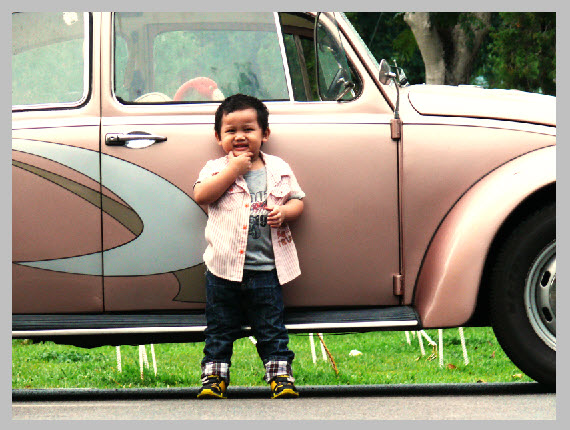
เปิดรูปที่ต้องการทำด้วยโปรแกรม Adobe Photoshop รูปที่ผมจะทำก็เป็นรูปนายแบบสุดหล่อคนนี้นะครับ
ขั้นตอนที่ 2
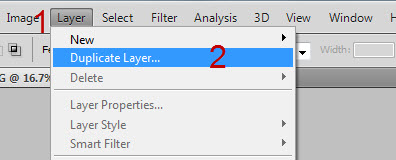
ทำการ Copy Layer โดยการกดที่เมนูด้านบน Layer > Duplicate Layer... ดังภาพตัวอย่าง
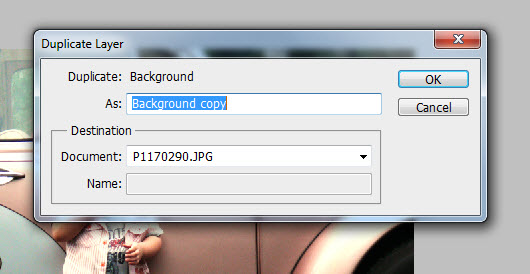
หลังจากนั้นจะมีหน้าต่างใหม่ขึ้นมา ให้ทำการกด OK ได้เลย ไม่ต้องสนใจอะไร
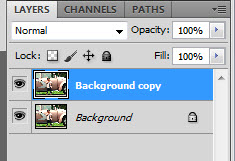
เมื่อกด OK ให้สังเกตุที่ Layer จะมี Layer ให้ขึ้นมาอีก Layer ดังภาพตัวอย่าง
ขั้นตอนที่ 3
เป็นการทำให้ Layer ใหม่ที่สร้างขึ้นมาเป็นภาพขาวดำ โดยกดที่เมนูด้านบน Image > Adjustments > Gradient Map... ตามภาพตัวอย่าง
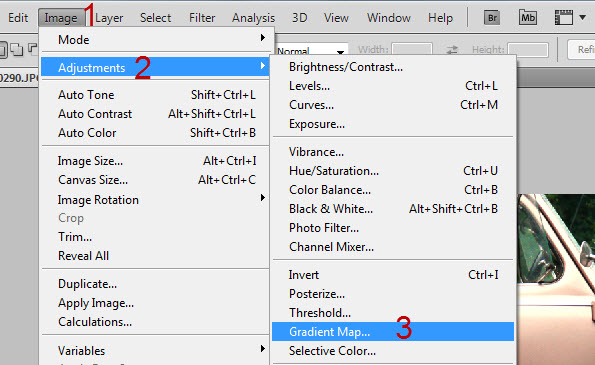
หลังจากกดแล้วจะมีหน้าต่างใหม่ขึ้นมา ให้กด OK ได้เลยครับ
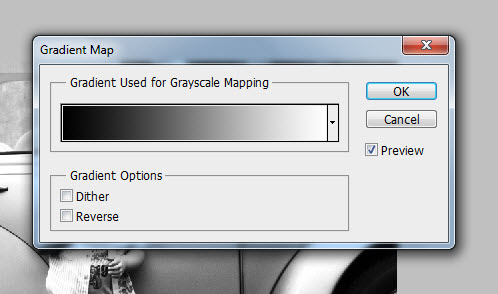
เมื่อกด OK แล้วรูปภาพที่ Layer ใหม่จะเป็นภาพขาวดำทันทีครับ
ขั้นตอนที่ 4
ใช้เครื่องมือสร้าง Selection ในส่วนที่ต้องการให้แสดงสีปกติ โดยใช้เครื่องมือตามความถนัดนะครับ เช่น Magnetic Lasso Tool, Marquee Toll, Magic Wand เป็นต้น
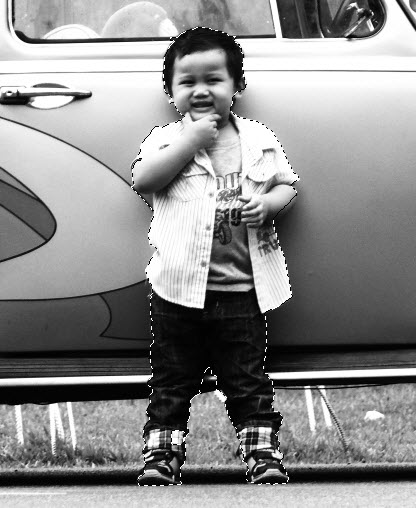
เมื่อทำการสร้าง Selection ในส่วนที่ต้องการเสร็จแล้วให้กด Delete นะครับ ส่วนที่ Selection ไว้จะแสดงสีสันเหมือนภาพเดิมทันทีครับ
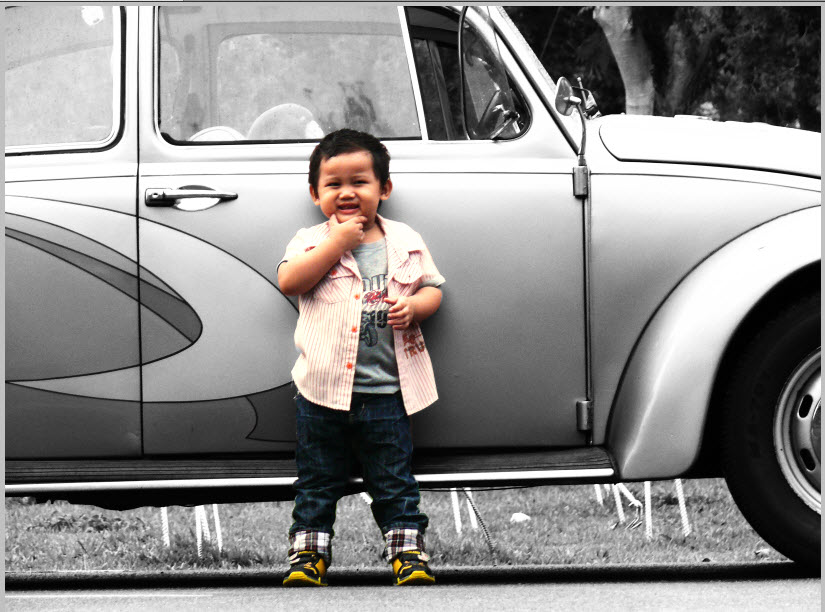
เสร็จแล้วครับภาพที่ดูธรรมดาๆ เมื่อเราทำให้เป็นภาพขาวดำในส่วนที่ไม่ต้องการ รูปภาพของเราก็ดูดีหน้าสนใจมากยิ่งขึ้นทันทีเลยครับ ทิ้งท้าย ฝึกทำบ่อยๆ คุณจะเก่งขึ้นผมเชื่ออย่างนั้นครับ.