เกร็ดความรู้ ทำรูปถ่ายให้เป็นรูปวาดดินสอง่ายๆ
สวัสดีครับเพื่อนๆ วันนี้ผมมีเทคนิคการทำรูปถ่ายให้เป็นรูปวาดดินสอ มาสอนครับ เทคนิคง่ายๆ ไม่จำเป็นต้องมีพื้นฐานก็สามารถทำได้ครับ ด้วยโปรแกรม Adobe Photoshop CS ครับ ง่ายมากๆ เรามาเริ่มกันเลย.
ขั้นตอนที่ 1
เปิดรูปถ่ายด้วยโปรแกรม Photoshop รูปถ่ายที่คุณต้องการทำเป็น ภาพวาดดินสอ
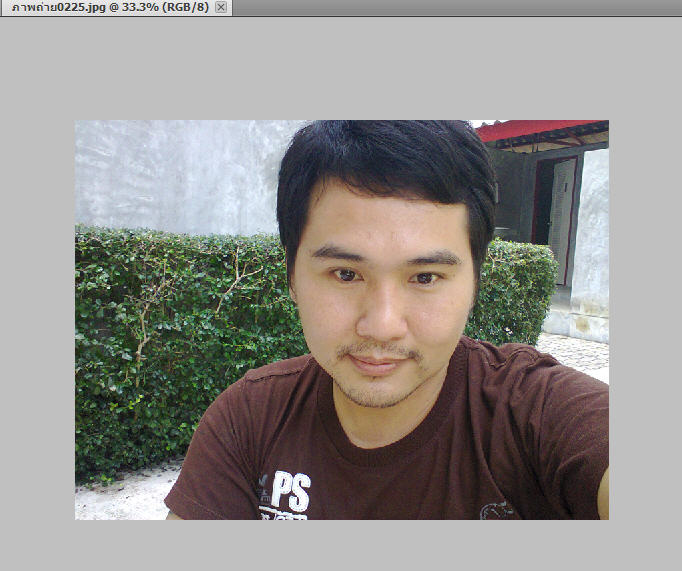
จากนั้นให้เปลี่ยนรูปถ่ายให้เป็น ขาวดำ ครับโดยคลิกที่เมนู Image>Mode>Grayscale ดังภาพตัวอย่าง
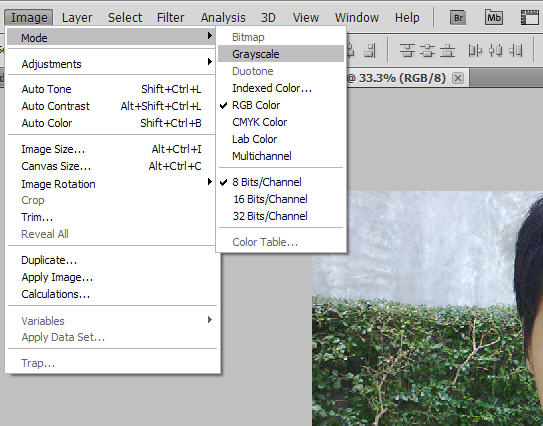
เมื่อกดเสร็จ รูปถ่ายของเราจะเป็นรูปขาวดำทันทีครับ
ขั้นตอนที่ 2
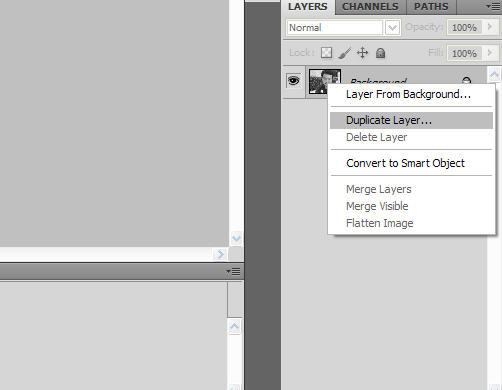
ที่ Layers ให้คลิกขวาที่เลเยอร์แบ็คกราว จากนั้นก็คลิกที่ Duplicate Layer... เพื่อทำการสร้างเลเยอร์ใหม่โดยอ้างอิงจากเลเยอร์แบ็คกราว เมื่อกดเสร็จจะมีเลเยอร์เพิ่มขึ้นมาอีก 1 เลเยอร์ และจะเหมือนกับเลเยอร์แบ็คกราวทุกอย่าง.
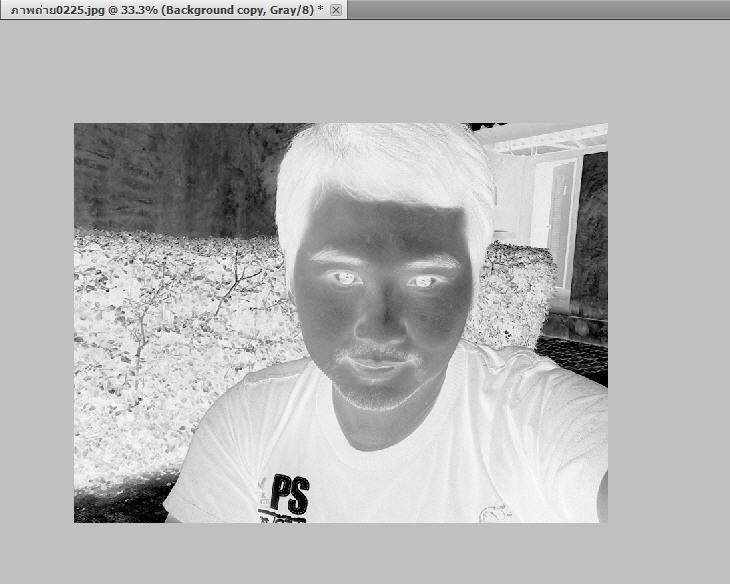
ให้เลือกทำกับเลเยอร์ใหม่ที่สร้างขึ้นมา จากนั้นคลิกที่เมนู Image>Adjustments>Invert หรือจะกด Ctrl + I ก็ได้เหมือนกันครับ เพื่อจะเปลี่ยนภาพเป็นเนกาทีฟ.
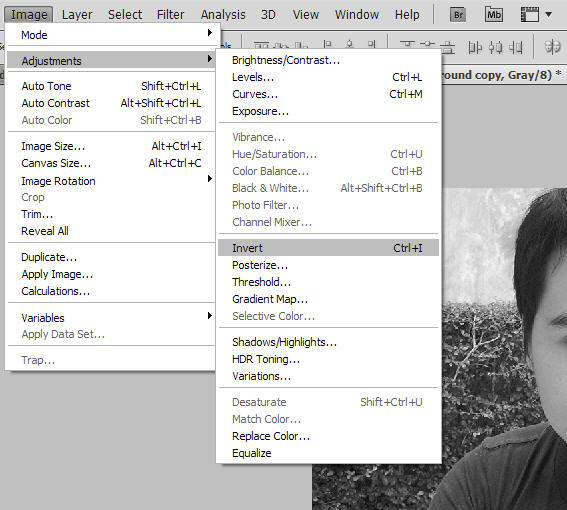
รูปถ่ายก็จะเป็นแบบนี้เลย
ขั้นตอนที่ 3
เปลี่ยนโหมดเลเยอร์ใหม่ให้เป็น Color Dodge ดังภาพตัวอย่างด้านล่างนี้นะครับ
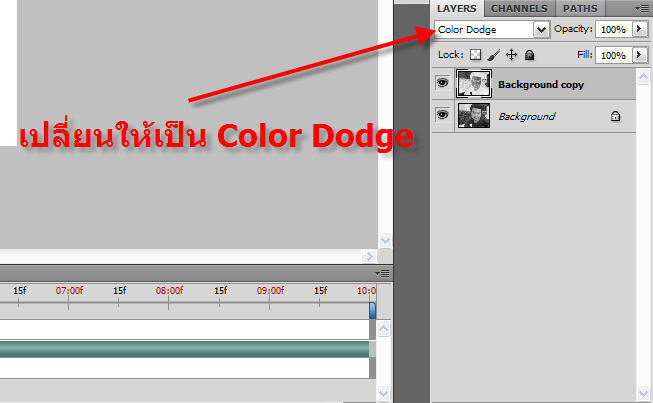
เมื่อกดเสร็จรูปภาพของเราจะกลายเป็นสีขาวเป็นส่วนมาก ไม่ต้องตกใจนะครับ
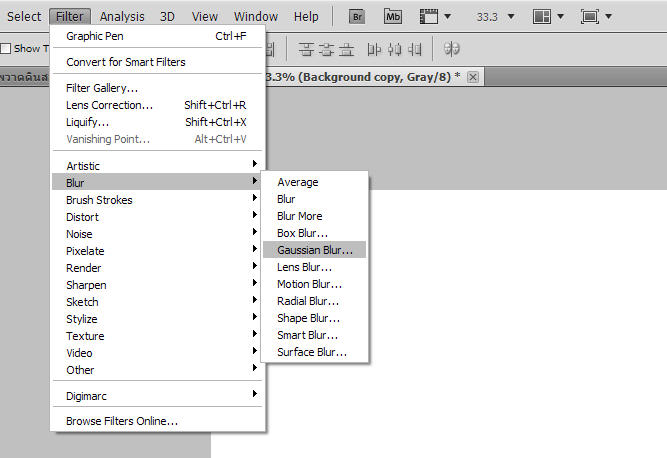
ให้คลิกที่เมนู Filter>Blur>Gussian Blur ดังภาพตัวอย่าง
ปรับตั้งค่าตามความเหมาะสม
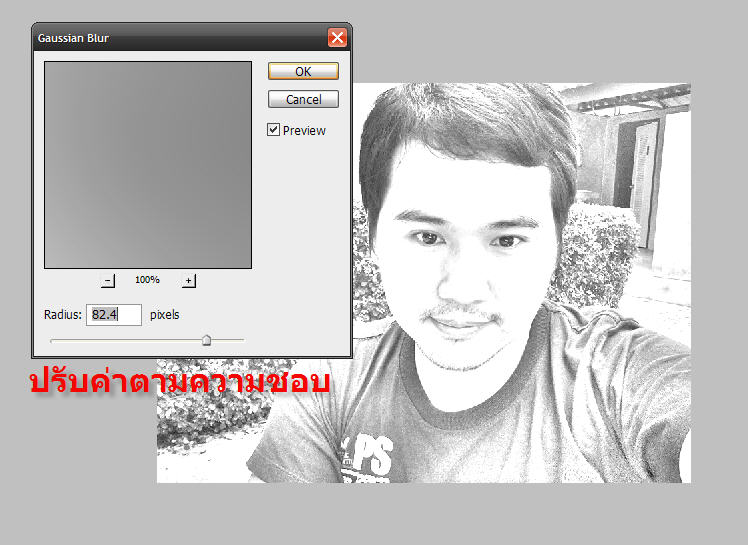
รูปวาดดินสอจะเหมือนไม่เหมือนก็จะขึ้นอยู่กัยการตั้งค่าความเบลอของรูปนะครับ แค่นี้ก็เสร็จแล้วครับ ง่ายมากเลย.
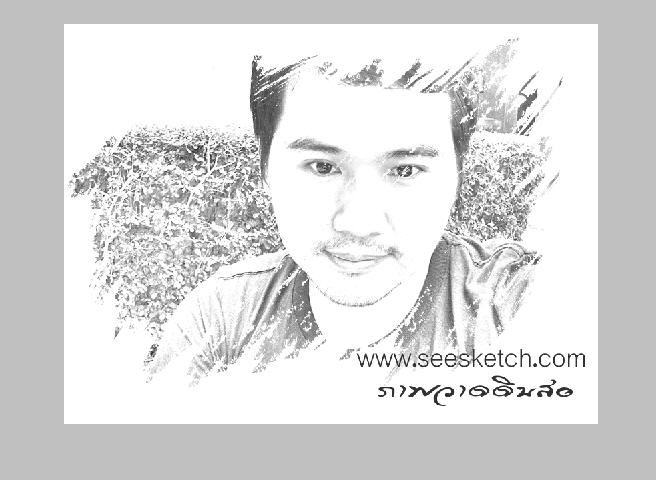
และนี้ก็เป็นภาพที่ผมทำเองกับมืออีกภาพเย้ๆ เท่ห์มาก.
จบบทความ สอนการทำรูปถ่ายให้เป็นรูปวาดดินสอ ละนะครับมีคำถามอะไรก็ email หาผมได้นะครับ
ขอบคุณครับ